

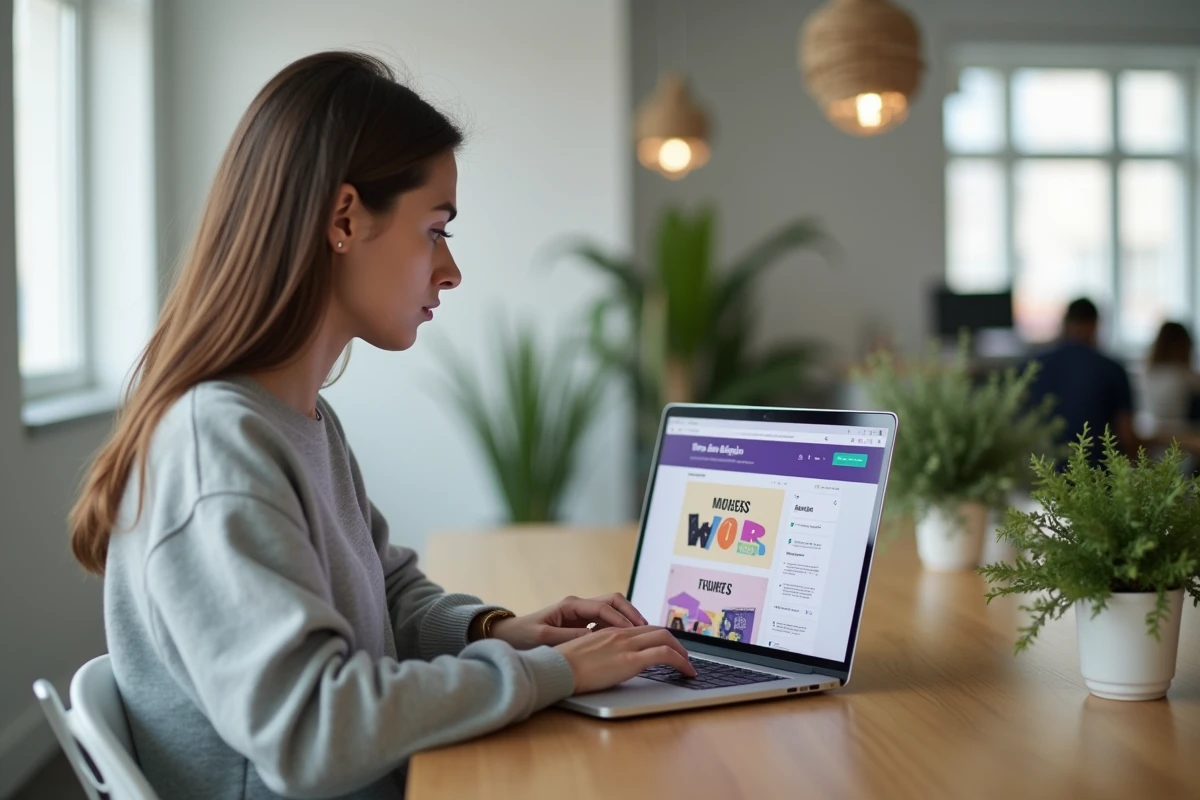
Vous venez de créer votre premier visuel sur Canva, vous êtes satisfait du résultat, puis vous le comparez à un modèle professionnel. Quelque chose cloche, sans que vous puissiez l’expliquer. La plupart du temps, le problème ne vient pas de l’outil, mais de réflexes que tous les débutants partagent. Avant de suivre une formation Canva gratuite comme celle proposée sur formezvousrapidement.fr, identifier ces erreurs vous fera gagner un temps considérable.
Le piège du modèle Canva surchargé d’éléments
Canva met à disposition des milliers de modèles prêts à l’emploi. Le réflexe naturel consiste à en choisir un qui plaît, puis à y ajouter ses propres textes, photos et icônes sans rien retirer. Le résultat ressemble vite à un collage où chaque élément se bat pour capter l’attention.
Un modèle bien conçu repose sur un équilibre précis entre zones vides et zones remplies. Quand vous ajoutez un bloc de texte supplémentaire ou une photo en plus, vous cassez cet équilibre. Le visuel devient difficile à lire, surtout sur un écran de smartphone.
Avant de personnaliser un modèle, commencez par supprimer ce qui ne vous sert pas. Retirez les éléments décoratifs superflus, les blocs de texte d’exemple que vous ne remplacerez pas, les formes d’arrière-plan en trop. Un design efficace communique une seule idée par visuel. Si votre publication pour les réseaux sociaux contient trois messages différents, elle n’en transmet aucun correctement.

Erreurs de couleurs et de polices dans Canva
Vous avez déjà remarqué que certains visuels amateurs donnent une impression de désordre, même quand la mise en page est propre ? Le problème vient souvent du choix des couleurs et des polices.
Trop de couleurs tuent la cohérence visuelle
Canva propose une palette quasi infinie. Les débutants en utilisent cinq, six, parfois davantage sur un même support. Le repère à garder en tête : limitez-vous à trois couleurs maximum par création. Une couleur dominante, une couleur secondaire, une couleur d’accent pour les boutons ou les mots à mettre en avant.
Si vous créez des visuels pour une marque ou une activité professionnelle, définissez vos couleurs une bonne fois dans l’outil Brand Kit de Canva (disponible même en version limitée). Cela vous évitera de choisir un bleu légèrement différent à chaque nouveau design.
Le mélange de polices incohérent
Autre réflexe fréquent : tester toutes les typographies disponibles. Canva en propose des centaines. Deux polices suffisent pour la majorité des créations : une pour les titres, une pour le corps de texte. Associer une police à empattements avec une sans empattements fonctionne presque à chaque fois.
Évitez les polices décoratives pour les textes longs. Elles fatiguent l’œil après deux lignes. Réservez-les aux titres courts, et encore, avec parcimonie.
Format d’export et résolution : les erreurs qui gâchent le résultat
Votre création est belle à l’écran dans l’éditeur Canva. Vous la téléchargez, vous l’imprimez ou vous la publiez en ligne, et le rendu est flou, pixelisé ou mal cadré. Ce problème touche une grande partie des débutants.
- Pour un visuel destiné au web ou aux réseaux sociaux, le format PNG offre un bon compromis entre qualité et poids de fichier. Le JPG convient aux photos, moins aux graphiques avec du texte.
- Pour un support imprimé (flyer, affiche, carte de visite), choisissez l’export en PDF pour impression. Ce format conserve la résolution et les couleurs bien mieux qu’un simple PNG.
- Si votre visuel contient des zones transparentes (un logo sans fond par exemple), seul le PNG avec transparence préserve ce rendu. Un export en JPG ajoutera un fond blanc par défaut.
Vérifiez toujours les dimensions avant de commencer votre création. Canva propose des formats prédéfinis (post Instagram, story, A4, présentation). Partir du bon format évite de devoir tout recadrer après coup, ce qui dégrade la composition.

Négliger l’alignement et la hiérarchie visuelle
Un visuel où les éléments ne sont pas alignés donne une impression d’amateurisme, même si les couleurs et les polices sont bien choisies. Canva intègre des guides d’alignement qui apparaissent quand vous déplacez un élément. Ces lignes roses ne sont pas décoratives : elles vous indiquent que deux blocs partagent le même axe.
La hiérarchie visuelle, c’est l’ordre dans lequel l’œil parcourt votre création. Le titre doit se lire en premier, puis le sous-titre, puis le texte secondaire. Pour y parvenir, jouez sur trois leviers :
- La taille : le texte le plus gros attire l’œil en premier. Un titre doit être nettement plus grand que le reste.
- Le contraste : un texte clair sur fond sombre ressort davantage qu’un texte gris sur fond blanc cassé.
- L’espacement : laissez respirer chaque élément avec des marges suffisantes. Un texte collé au bord du visuel paraît compressé et peu lisible.
Prenez l’habitude de reculer (littéralement, éloignez-vous de l’écran) pour vérifier que votre œil suit le chemin voulu. Si vous hésitez sur ce que vous devez lire en premier, votre audience aussi.
Utiliser Canva sans méthode de communication
Canva facilite la création graphique, mais il ne remplace pas une réflexion sur votre communication. Publier de jolis visuels sans ligne directrice produit un feed ou un site incohérent. Avant d’ouvrir l’éditeur, définissez trois éléments : à qui vous vous adressez, quel message vous voulez transmettre, et quelle action vous attendez de votre audience.
Une formation Canva gratuite sur formezvousrapidement.fr couvre les fonctionnalités de l’outil. Mais maîtriser Canva ne signifie pas maîtriser le design graphique. Les fonctionnalités comme Magic ou les suggestions automatiques de mise en page accélèrent la production, elles ne dispensent pas d’un regard critique sur le résultat.
Chaque visuel que vous créez représente votre marque, votre projet ou votre activité professionnelle. Un support de communication mal conçu peut desservir votre image autant qu’un support bien conçu peut la renforcer.
Appliquer ces corrections dès vos premières créations change la qualité perçue de vos visuels de façon radicale. Supprimer un élément améliore souvent plus un design que d’en ajouter un. Gardez ce réflexe à chaque ouverture de Canva, il vaut la plupart des tutoriels avancés.