

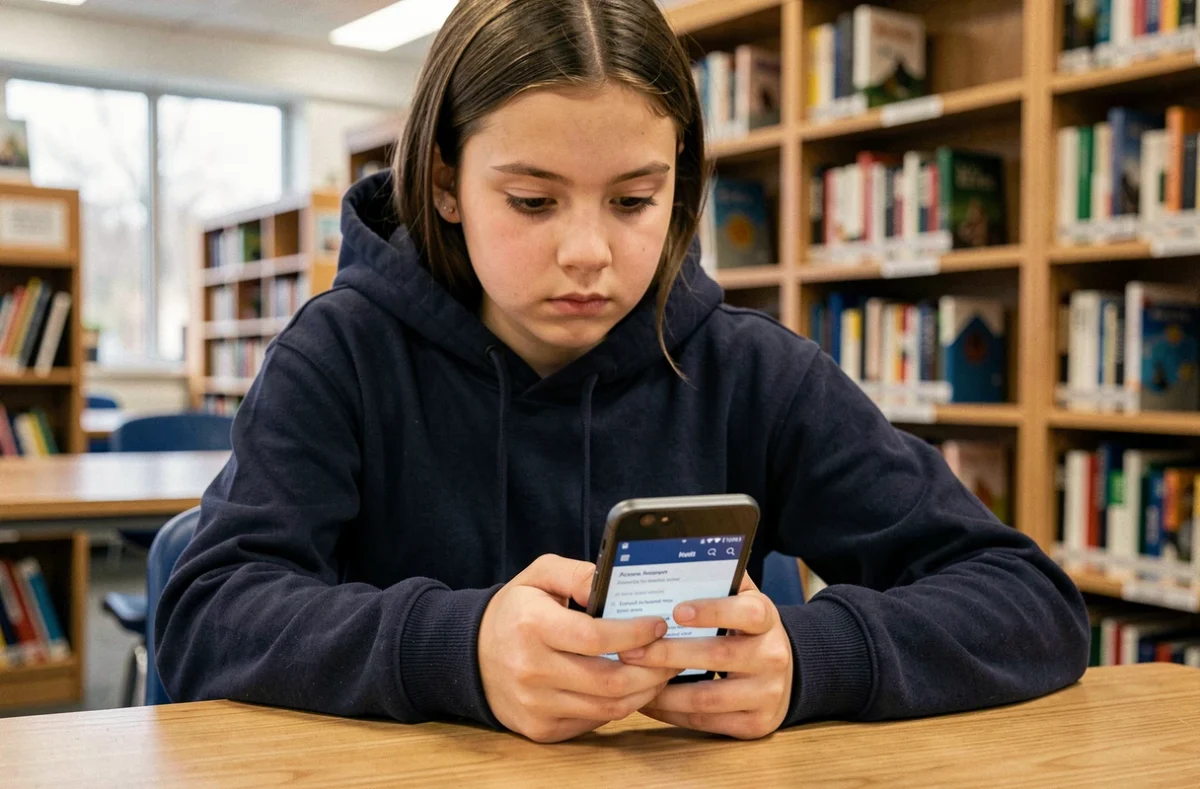
On est en salle de permanence, ou dans le bus, et on a besoin de vérifier un devoir posté sur Pronote via l’ENT. Le réflexe, c’est le smartphone. Lycée Connecté, l’espace numérique de travail déployé en Nouvelle-Aquitaine, propose justement une application mobile dédiée et un accès web mobile pour consulter son ENT partout. Encore faut-il que la connexion fonctionne du premier coup, ce qui n’est pas toujours le cas.
Application mobile Lycée Connecté : ce qu’on peut réellement faire depuis son téléphone
L’application Lycée Connecté existe sur Google Play et App Store. Elle utilise les mêmes identifiants que la version web, ceux fournis par l’établissement ou via EduConnect pour les élèves et parents.
Une fois installée, l’appli ne reproduit pas la totalité du portail web. Elle se concentre sur les usages quotidiens les plus fréquents :
- Consulter son emploi du temps, le cahier de textes et les notes directement depuis l’écran d’accueil, sans naviguer dans plusieurs menus
- Recevoir des notifications push en temps réel pour les nouveaux messages, publications et mises à jour
- Répondre aux courriels depuis la messagerie intégrée, prendre une photo et la déposer dans l’espace documentaire
- Accéder au Médiacentre pour consulter les manuels scolaires numériques et les ressources pédagogiques rattachées à l’établissement
- Créer ou commenter des blogs, répondre à un formulaire partagé par un enseignant
Le point fort par rapport à un simple raccourci navigateur, c’est la notification. On n’a plus besoin d’ouvrir manuellement l’ENT pour savoir si un professeur a posté un document ou modifié une date de rendu.
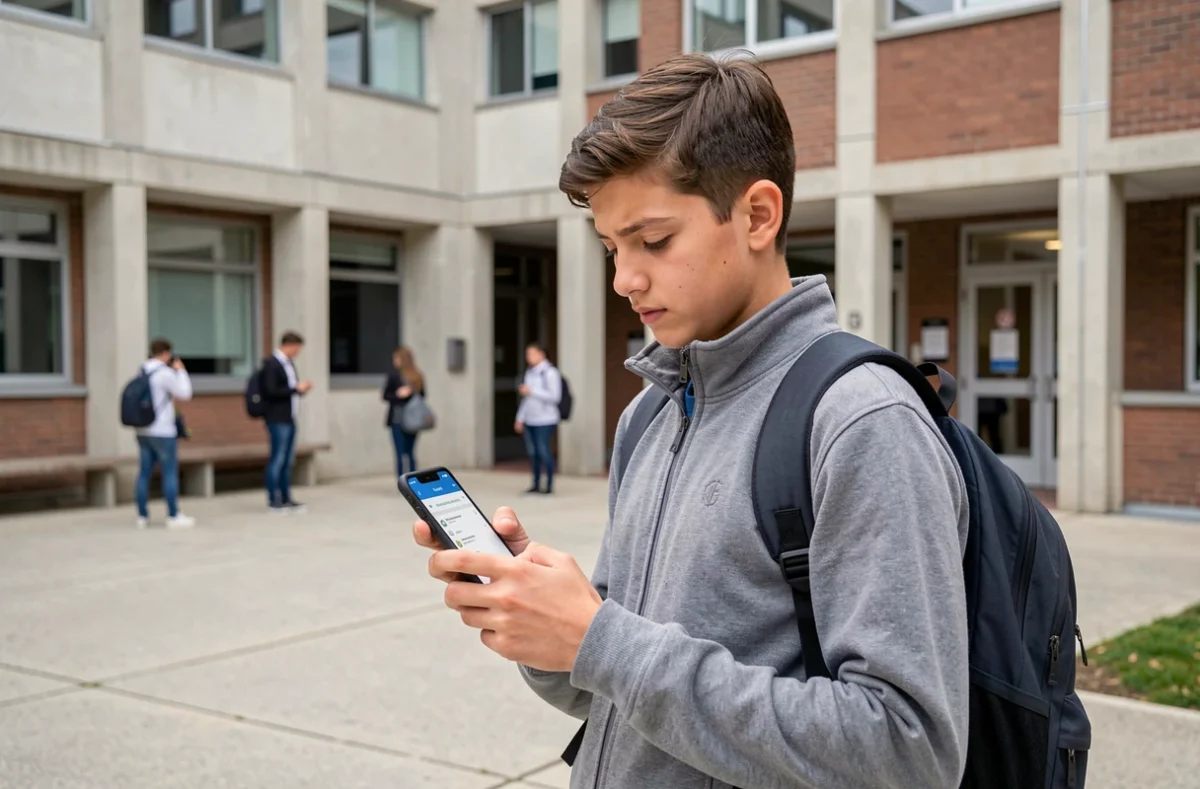
Connexion mobile EduConnect : le parcours qui bloque souvent
La majorité des problèmes de connexion à Lycée Connecté sur mobile viennent du même endroit : le choix du mode d’authentification à la première ouverture. L’application redirige vers une page de connexion où il faut sélectionner le profil (« Élèves, Parents ») puis choisir EduConnect comme méthode d’authentification.
EduConnect est le portail national du ministère de l’Éducation nationale. Les identifiants ne sont pas ceux de Pronote ni ceux de l’ancien ENT. Si on confond les deux jeux de codes, la connexion échoue sans message d’erreur clair.
Mot de passe oublié ou compte non activé
Quand on tombe sur une page blanche ou une erreur de type « identifiant inconnu », deux scénarios reviennent :
Le compte EduConnect n’a jamais été activé. Dans ce cas, il faut passer par le lien « Mot de passe oublié » sur la page de connexion EduConnect, ou demander une réactivation au secrétariat de l’établissement scolaire.
Le mot de passe a été changé sur la version web mais le mobile garde l’ancien en cache. La solution : se déconnecter de l’appli, vider le cache, puis se reconnecter avec les nouveaux identifiants.
Authentification renforcée et double vérification
Une tendance récente concerne la généralisation de la double authentification sur EduConnect. Ce dispositif, lié aux exigences de protection des données, modifie le parcours de connexion depuis le mobile. Concrètement, après avoir saisi ses identifiants, on reçoit un code par SMS ou par courriel qu’il faut entrer dans un second écran. Les retours varient sur ce point selon les académies et les établissements, car le déploiement n’est pas uniforme.
Pronote depuis Lycée Connecté sur mobile : deux chemins d’accès
Pronote est l’outil que la plupart des lycéens et parents cherchent à atteindre quand ils ouvrent l’ENT. Sur mobile, on peut y accéder de deux façons distinctes, et le choix du chemin change l’expérience d’utilisation.
Passer par l’application Lycée Connecté
Depuis l’appli Lycée Connecté, on accède à Pronote via le connecteur intégré (souvent appelé « carnet de bord » dans les menus). L’avantage : pas besoin de ressaisir ses identifiants si on est déjà connecté à l’ENT. Le passage se fait de façon transparente.
L’inconvénient : certaines fonctions avancées de Pronote (visualisation détaillée des compétences, export PDF des bulletins) ne s’affichent pas toujours correctement dans la fenêtre intégrée. On reste dans un cadre simplifié.
Utiliser l’application Pronote séparément
L’application Pronote dédiée (disponible aussi sur les deux stores) offre une interface plus complète pour la consultation des notes, absences et vie scolaire. La première configuration demande de scanner un QR code généré depuis la version web de Pronote, fourni par l’établissement.
Ce QR code est propre à chaque établissement scolaire et à chaque profil. Si on le perd, il faut en régénérer un depuis un ordinateur connecté à Pronote via l’ENT. Sans ce QR code, l’appli Pronote ne peut pas se lier au bon établissement.

Optimiser l’accès ENT mobile au quotidien
Quelques réglages font la différence entre un accès fluide et une connexion laborieuse chaque matin.
Sur Android comme sur iOS, autoriser les notifications de l’application Lycée Connecté dans les paramètres du téléphone est la première chose à vérifier. Par défaut, certains smartphones bloquent les notifications des applications récemment installées pour économiser la batterie.
Garder l’application à jour évite les bugs de compatibilité avec les mises à jour du portail ENT. Les mises à jour de l’appli Lycée Connecté corrigent régulièrement des problèmes d’affichage sur les versions récentes d’Android et iOS.
Pour les parents qui suivent plusieurs enfants dans des établissements différents, l’ENT Lycée Connecté permet de basculer entre les profils depuis un seul compte EduConnect. Cette fonctionnalité fonctionne aussi sur la version mobile, à condition que les comptes enfants soient bien rattachés au compte parent dans EduConnect.
L’usage mobile de Lycée Connecté représente désormais une part majoritaire des connexions à l’espace numérique de travail en Nouvelle-Aquitaine, à l’image de ce qui se passe dans d’autres régions. Prendre dix minutes pour configurer correctement l’application et ses identifiants EduConnect au début de l’année scolaire évite des semaines de galère avec des mots de passe perdus et des notifications muettes.